
Microsoft Office 2010 IconPack herunterladen – Klassische Office‑Symbole für macOS
Übersicht
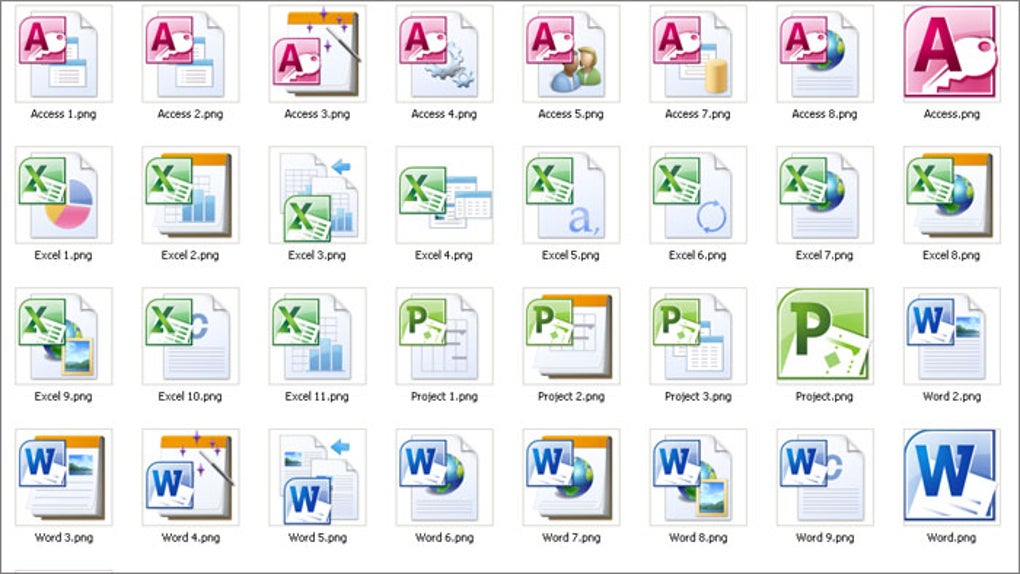
Das Microsoft Office 2010 IconPack für Mac ist eine kostenlose, hochauflösende Symbolsammlung, die den nostalgischen Look der klassischen Office‑2010‑Suite in moderne macOS‑Umgebungen bringt. Obwohl es keine neuen Funktionen zu Microsoft Office hinzufügt, ändert das Paket das visuelle Erscheinungsbild von Word, Excel, PowerPoint, Outlook und verwandten Dateitypen dramatisch. Durch den Austausch der standardmäßigen, minimalistischen Symbole, die in neueren Office‑Versionen eingeführt wurden, gegen die ikonischen 2010‑Designs können Nutzer einen persönlicheren und vertrauteren Arbeitsplatz schaffen.
Das Paket enthält 60 Symbole in den Formaten ICO und PNG, jeweils mit 256 × 256 px, um eine scharfe Darstellung auf Retina‑Displays zu gewährleisten. Da die Symbole rein kosmetischer Natur sind, funktionieren sie nahtlos mit Microsoft‑365‑Apps wie Office 2016, Office 2019 und dem älteren Office 2011 für Mac, ohne die Leistung oder Stabilität zu beeinträchtigen. Der Installationsprozess ist unkompliziert und erfordert nur wenige Klicks im Finder‑„Get Info“-Fenster oder einem Drittanbieter‑Icon‑Manager wie CandyBar.
Ob Sie ein langjähriger Office‑Veteran sind, der die klassischen, ribbon‑bereiten Visuals vermisst, oder ein design‑orientierter Nutzer, der jedes Pixel des Desktops anpassen möchte – das Microsoft Office 2010 IconPack bietet eine sichere, kostenlose und sofort erkennbare Aufwertung Ihrer Produktivitätssuite.
Wichtige Funktionen des Microsoft Office 2010 IconPack
- Hochauflösende Retina‑Bereit‑Symbole – Jedes Symbol wird mit 256 × 256 px in den Formaten ICO und PNG geliefert und garantiert Schärfe auf jedem Mac‑Bildschirm.
- Umfangreiche 60‑Symbol‑Sammlung – Enthält Symbole für Word, Excel, PowerPoint, Outlook, OneNote, Access, Publisher sowie gängige Dateitypsymbole (z. B. .docx, .xlsx, .pptx).
- Kompatibilität über Versionen hinweg – Funktioniert mit Office 2011, Office 2016, Office 2019 und Microsoft‑365‑Apps, sodass Sie einen Vintage‑Look beibehalten können, während Sie die neuesten Funktionen nutzen.
- Einfache Anpassung – Symbole können manuell über das Finder‑„Get Info“-Fenster oder automatisch mit Tools wie CandyBar ausgetauscht werden, was den Vorgang auch für nicht‑technische Nutzer benutzerfreundlich macht.
- Mac‑Native‑Integration – Das Paket integriert sich direkt in den macOS‑Finder und die Office‑Anwendungen, sodass die neuen Symbole sofort systemweit erscheinen.
- Kostenloser Download – Keine versteckten Gebühren oder Registrierung erforderlich; einfach herunterladen, entpacken und anpassen.
- Erhält die volle Office‑Funktionalität – Da die Symbole ausschließlich kosmetischer Natur sind, bleiben alle Office‑Funktionen, Updates und Lizenzen unverändert.
Installation, Nutzung, Kompatibilität und Vor‑ und Nachteile
Schritt‑für‑Schritt Installationsanleitung
- Pack herunterladen – Klicken Sie auf den „Download“-Button auf der offiziellen Seite und speichern Sie die ZIP‑Datei in Ihrem Download‑Ordner.
- Archiv entpacken – Doppelklicken Sie auf die ZIP‑Datei, um sie zu entpacken; Sie sehen einen Ordner namens „Office2010_Icons“ mit PNG‑ und ICO‑Dateien.
- Office‑App finden – Öffnen Sie den Finder, gehen Sie zum
Applications-Ordner und suchen Sie die Microsoft‑Office‑App, die Sie ändern möchten (z. B. Microsoft Word.app). - Get‑Info‑Fenster öffnen – Rechtsklicken Sie das App‑Symbol und wählen Sie Get Info (oder drücken Sie ⌘+I).
- Neues Symbol kopieren – Im entpackten Ordner das gewünschte PNG‑ oder ICO‑Datei auswählen und ⌘+C drücken.
- Symbol einfügen – Auf das kleine Symbol‑Thumbnail oben‑links im Get‑Info‑Fenster klicken und ⌘+V drücken. Das neue Office‑2010‑Symbol erscheint sofort.
- Für andere Apps wiederholen – dieselben Schritte für Excel, PowerPoint, Outlook usw. durchführen, um das komplette Suite‑Makeover abzuschließen.
- Optional: Icon‑Manager verwenden – Tools wie CandyBar ermöglichen das Stapel‑Anwenden von Symbolen, das Zurücksetzen von Änderungen und das Speichern benutzerdefinierter Symbolsets für die Zukunft.
Kompatibilitätsdetails (macOS 10.12 Sierra und später)
Das IconPack ist für moderne macOS‑Versionen gebaut, einschließlich macOS Monterey, Ventura und dem kommenden macOS Sonoma. Es funktioniert mit den nativen Office‑Apps, die unter macOS laufen, das heißt, Sie können die Symbole auf Office 2011, Office 2016, Office 2019 und die Desktop‑Komponenten von Microsoft 365 (früher Office 365) anwenden. Da die Symbole rein visuell sind, besteht kein Risiko, Updates, Add‑ins oder Lizenzprüfungen zu beeinträchtigen. Nutzer, die Office über Virtualisierung (Parallels, VMware Fusion) ausführen, können die Symbole ebenfalls innerhalb der macOS‑Seite der VM verwenden, wobei die Symbole in der Windows‑Version von Office nicht angezeigt werden.
Vorteile & Nachteile
- Vorteile
- Kostenlos, keine versteckten Kosten.
- Hochauflösende, Retina‑Bereit‑Grafiken.
- Große Sammlung, die alle wichtigen Office‑Apps und Dateitypen abdeckt.
- Einfache Installation, die jeder durchführen kann.
- Vollständig kompatibel mit aktuellen Office‑Versionen und Microsoft 365.
- Bietet einen nostalgischen, wiedererkennbaren Look, den viele Nutzer lieben.
- Nachteile
- Nur kosmetisch; fügt keine neuen Funktionen oder Leistungsverbesserungen hinzu.
- Erfordert manuelle Aktualisierung, wenn Microsoft neue App‑Symbole veröffentlicht.
- Kein eigenständiges Programm – Sie müssen bereits Microsoft Office installiert haben.
- Einige Nutzer bevorzugen das moderne, minimalistische Design neuerer Office‑Symbole.
Gesamtbewertung: 4 von 5 Sternen – Das Microsoft Office 2010 IconPack liefert eine hochwertige visuelle Aufwertung kostenlos und ist damit eine ausgezeichnete Wahl für Nutzer, die einen klassischen Look suchen, ohne auf moderne Funktionalität zu verzichten.
Häufig gestellte Fragen
Ist das Microsoft Office 2010 IconPack sicher zum Herunterladen?
Ja. Das Paket wird als einfache ZIP‑Datei verteilt, die nur Bilddateien (PNG und ICO) enthält. Es enthält keinen ausführbaren Code, sodass kein Malware‑Risiko besteht. Laden Sie stets von der offiziellen Quelle oder einer seriösen Seite herunter.
Beeinflusst die Verwendung des IconPacks meine Office‑Updates?
Nein. Die Symbole sind rein kosmetischer Natur und werden in den macOS‑Finder‑Metadaten gespeichert. Office‑Updates funktionieren weiterhin normal, und die Symbole bleiben unverändert, bis Sie sie erneut ersetzen.
Kann ich das IconPack mit den Microsoft 365‑Online‑Apps verwenden?
Das IconPack ändert nur die Symbole der lokal installierten macOS‑Office‑Anwendungen. Web‑basierte Office‑365‑Apps laufen im Browser, sodass das Icon‑Pack dort keine Wirkung hat.
Benötige ich Drittanbieter‑Software, um die Symbole anzuwenden?
Nein. Sie können die Symbole manuell über das Finder‑„Get Info“-Fenster ersetzen. Wenn Sie jedoch Stapel‑Änderungen oder eine einfachere Verwaltung bevorzugen, kann ein Tool wie CandyBar den Vorgang vereinfachen.
Gibt es Lizenzbeschränkungen für die Symbole?
Die Symbole werden kostenlos für den privaten Gebrauch bereitgestellt. Eine Weiterverteilung oder kommerzielle Weiterveräußerung des Icon‑Packs ist ohne ausdrückliche Genehmigung des Autors nicht gestattet.
Fazit & Handlungsaufruf
Wenn Sie beim Öffnen eines alten Office‑Dokuments schon einmal ein nostalgisches Kribbeln verspürt haben, ist das Microsoft Office 2010 IconPack für Mac die perfekte, kostenfreie Möglichkeit, dieses klassische Gefühl zurück auf Ihren modernen Arbeitsplatz zu holen. Mit hochauflösenden Retina‑Symbolen, breiter Kompatibilität über Office‑Versionen hinweg und einem unkomplizierten Installationsprozess ermöglicht das Paket Ihnen, Ihre Produktivitätssuite zu personalisieren, ohne Leistung oder Updates zu beeinträchtigen. Zwar fügt es keine neuen Funktionen hinzu, doch die visuelle Aufwertung allein kann den Arbeitsalltag frischer und angenehmer machen. Laden Sie das Icon‑Pack noch heute herunter und verleihen Sie Ihrem Mac einen Hauch klassischer Eleganz.







